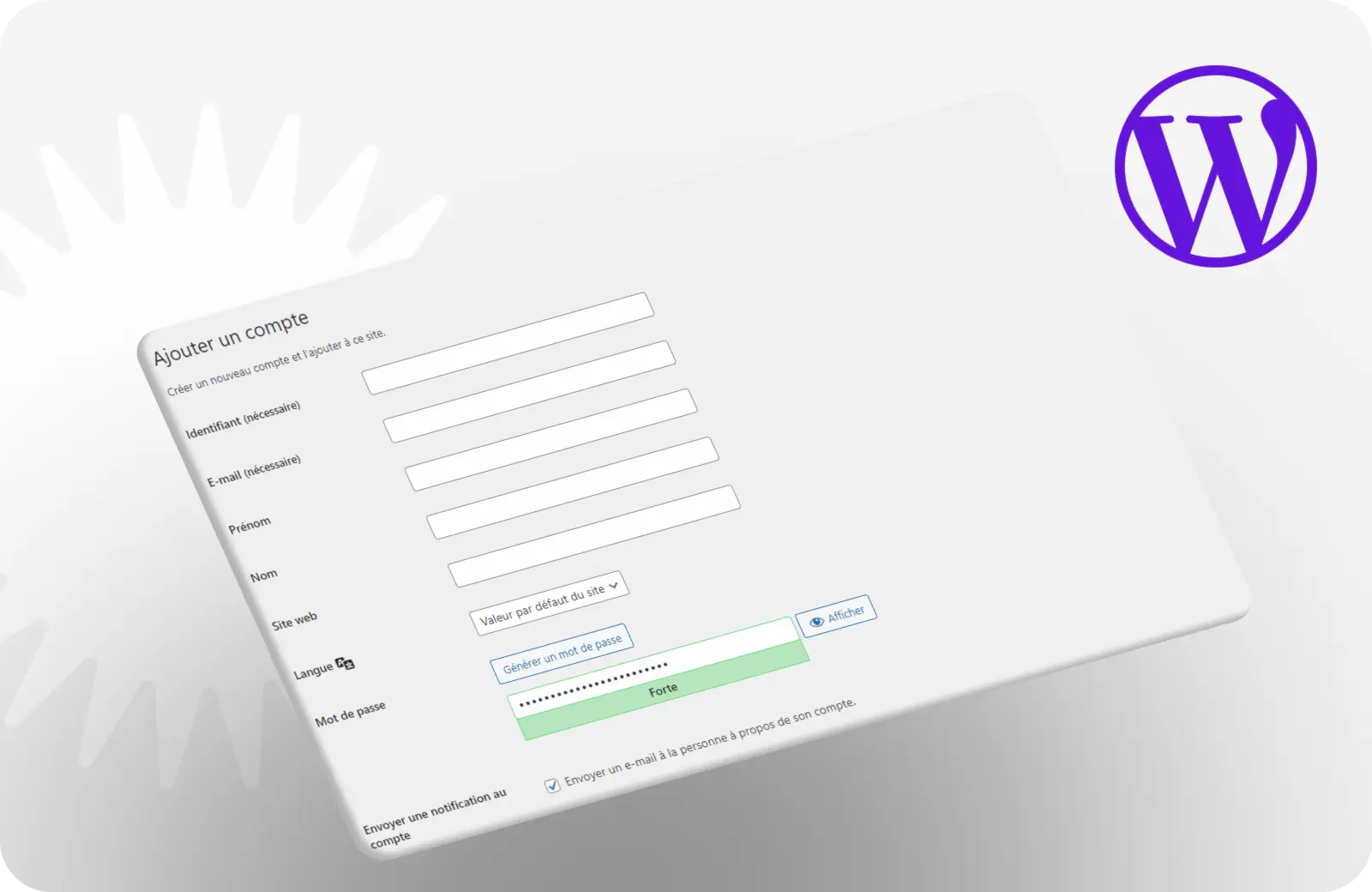
Bien gérer les utilisateurs sur le back office de votre site internet permet de contrôler leurs accès et leurs actions. Vous vous demandez comment ajouter de nouveaux membres ou ajuster les paramètres existants ? Dans cet article, vous allez apprendre à ajouter un nouvel utilisateur sur le back office WordPress et à le modifier.
La page Comptes
Dans le menu situé à gauche de votre back office WordPress, vous trouverez l’onglet Comptes. C’est ici que sont regroupés tous les utilisateurs de votre site.
Si le nombre d’utilisateurs est important, vous pouvez effectuer des tris. Une barre de recherche est également disponible en haut à droite.
Ajouter un compte
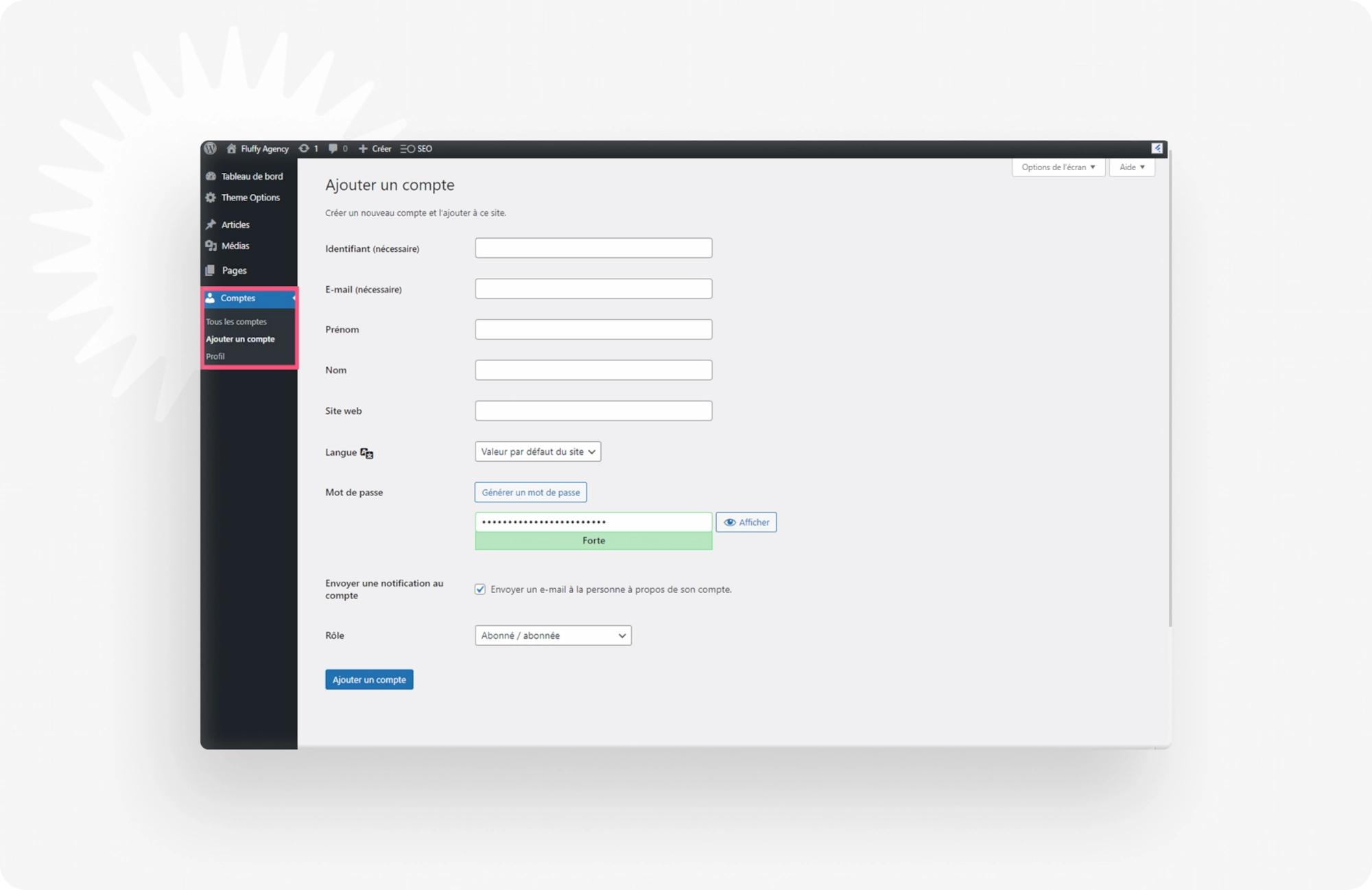
Pour ajouter un nouvel utilisateur, rendez-vous dans l’onglet Comptes et cliquez sur le bouton bleu Ajouter un compte. Vous accédez alors à un formulaire à compléter. Voici les informations à renseigner :
Il n’est pas nécessaire de créer un compte par personne : plusieurs utilisateurs peuvent se connecter avec le même identifiant.
- Identifiant : Il s’agit du nom d’utilisateur, obligatoire pour accéder au back office. Il est recommandé de choisir un identifiant complexe afin de renforcer la sécurité. Une fois créé, il ne peut plus être modifié.
- E-mail : Adresse e-mail de l’utilisateur, également obligatoire.
- Prénom, nom et site web : Ces champs sont facultatifs mais recommandés, notamment si plusieurs personnes interviennent sur le site.
- Mot de passe : Il est essentiel de définir un mot de passe fort, comprenant au minimum quinze caractères avec majuscules, minuscules, chiffres et symboles.
- Langue : Par défaut, la langue du site est appliquée.
- Rôle : Le rôle définit les permissions de l’utilisateur. Il est important de ne pas accorder plus de droits que nécessaire afin d’éviter tout risque de sécurité. Vous ne savez pas quel rôle choisir pour un compte utilisateur ? Voici un article qui explique quels sont les rôles des utilisateurs possibles.
💡 L’option Envoyer une notification au compte permet d’envoyer un e-mail au nouvel utilisateur avec ses identifiants et un lien pour définir son mot de passe.
Une fois les informations complétées, cliquez sur Ajouter un compte pour finaliser la création.
Modifier un compte utilisateur
Après la création d’un compte, vous êtes redirigé vers la liste des utilisateurs dans la page Comptes.
En tant qu’administrateur, vous pouvez modifier certaines informations comme le rôle en cliquant sur le nom d’un utilisateur ou sur Modifier au survol. Certaines données restent modifiables uniquement par l’utilisateur lui-même via l’option Voir.
Pour modifier votre propre compte, cliquez sur votre nom ou sur Profil dans le menu des comptes. Vous pouvez y ajuster vos informations personnelles et définir un nouveau mot de passe dans la section dédiée.
💡 Pensez à cliquer sur Mettre à jour le profil pour enregistrer les modifications.
En conclusion
La gestion des utilisateurs sur WordPress est essentielle pour organiser efficacement le travail sur votre site. Ajouter, modifier ou gérer les comptes vous permet de structurer l’accès à votre back office en toute sécurité.
Chez Fluffy Agency, nous vous accompagnons dans la gestion optimale de votre site WordPress.
N’hésitez pas à nous contacter pour bénéficier de notre expertise et simplifier la gestion de votre contenu.