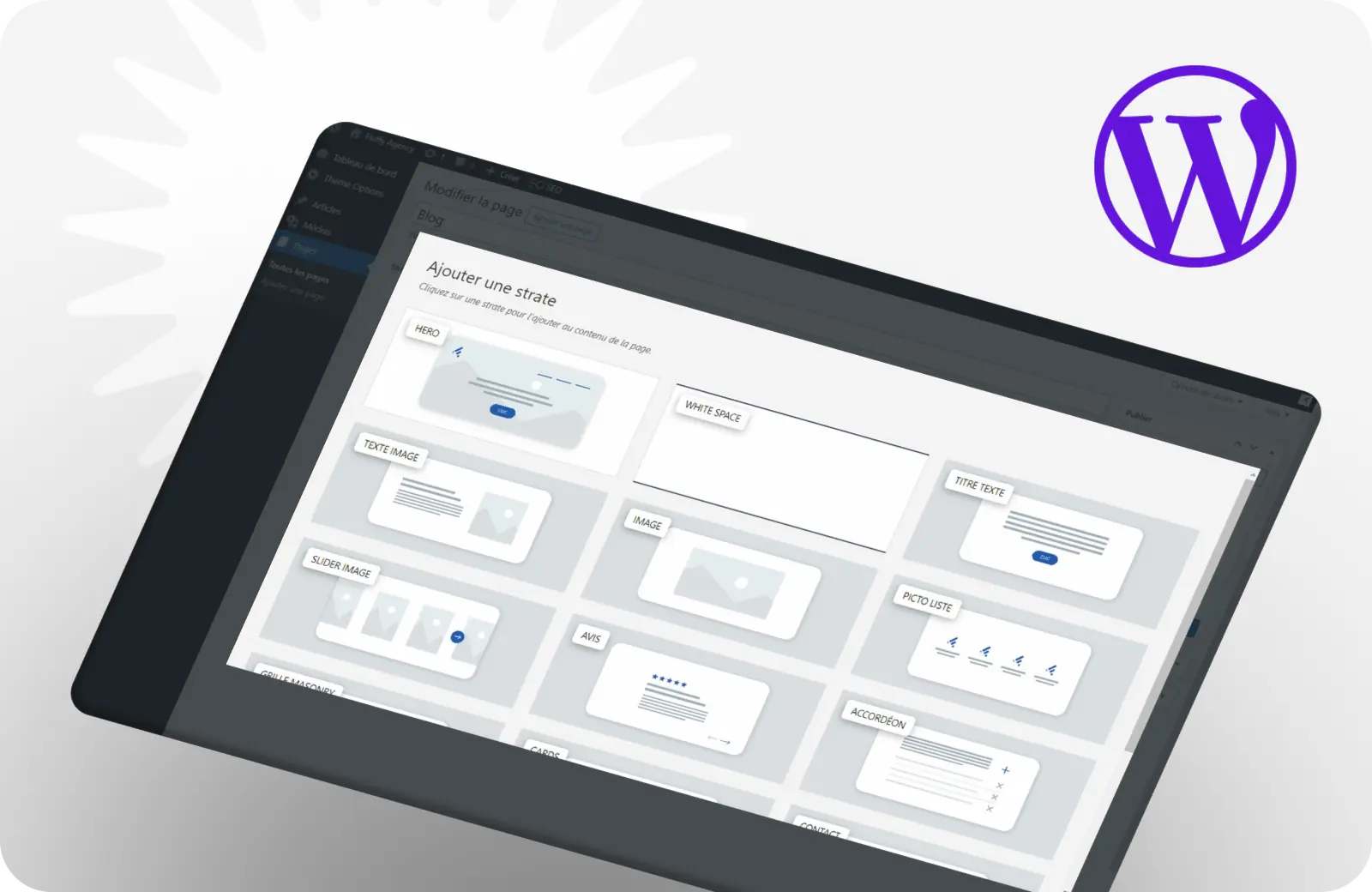
Mettre à jour le contenu de votre site web est essentiel pour le maintenir vivant et performant. Vous avez peut-être récemment obtenu un site internet avec Fluffy Agency ? Nous l’avons conçu pour que vous puissiez facilement effectuer des modifications via l’interface WordPress.
Dans cet article, nous vous expliquons comment utiliser Advanced Custom Fields (ACF), que nous avons intégré, afin de mettre à jour les textes et les images de votre site web. Suivez ces étapes pour optimiser votre gestion de contenu sur WordPress 🧑💻
Les pages
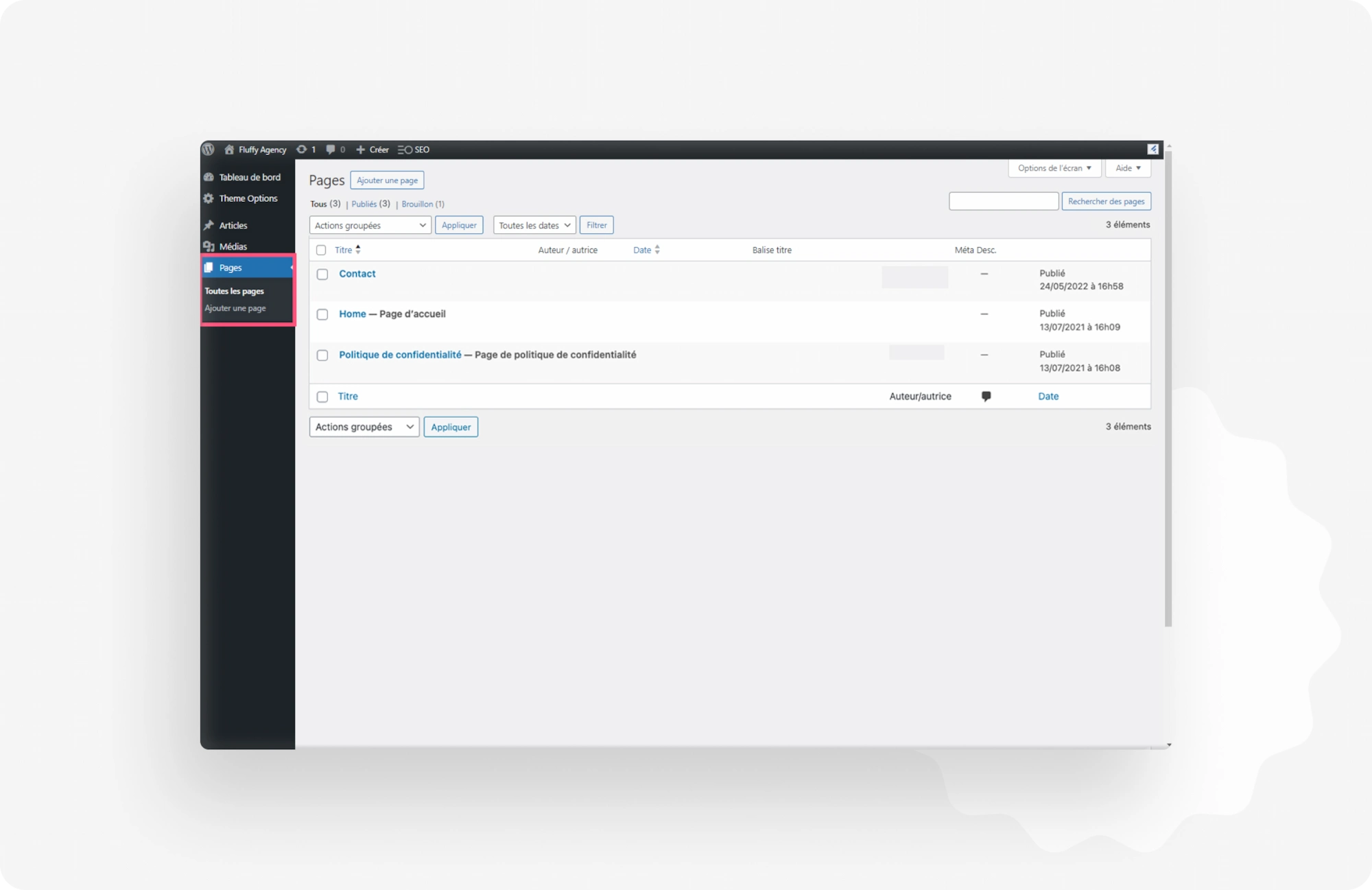
L’ensemble des pages de votre site web est accessible depuis l’onglet Pages. Une fois connecté au back office WordPress (besoin d’aide pour vous connecter ? Consultez notre tuto ici), vous trouverez cet onglet dans le menu situé à gauche de l’écran.
Deux fonctionnalités principales sont disponibles :
- Toutes les pages : vous permet de visualiser l’ensemble des pages de votre site.
- Ajouter une page : vous permet de créer une nouvelle page. Nous vous recommandons de dupliquer une page existante si vous souhaitez reproduire une structure, afin de gagner du temps.
Depuis la vue “Toutes les pages”, plusieurs actions sont possibles en survolant une page :
- Modification rapide : permet de modifier le titre, le permalien, la balise titre, la meta description et la date de publication. Cliquez sur Mettre à jour pour enregistrer.
- Modifier : permet d’accéder à l’édition complète du contenu (texte, images, modules…).
- Corbeille : permet de supprimer une page. Une page supprimée peut être restaurée temporairement, mais sera ensuite définitivement effacée.
- Voir : permet d’afficher la page.
- Dupliquer : permet de créer une copie de la page en brouillon afin de gagner du temps.
Chaque page est organisée en quatre parties principales.
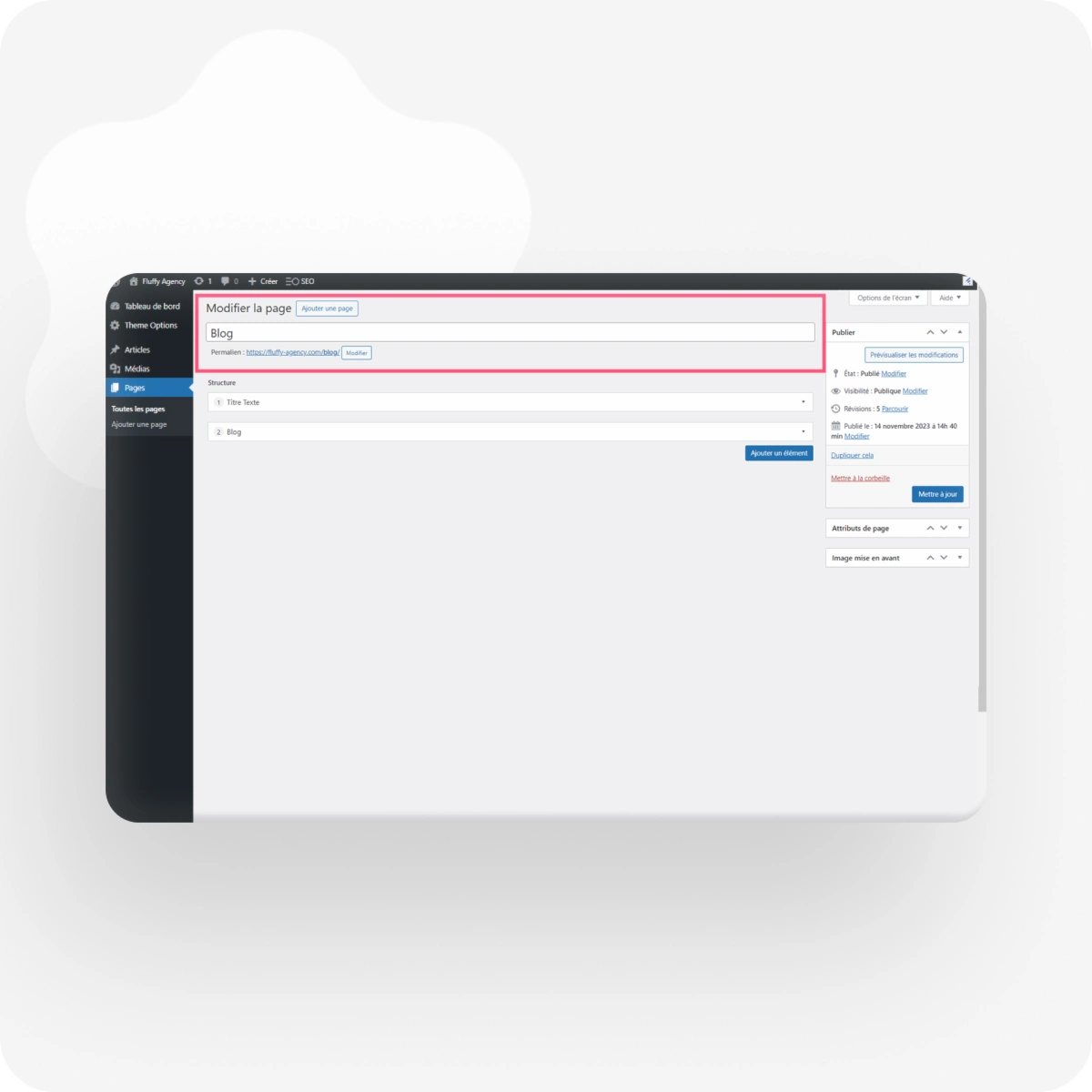
Les informations de la page
En haut de l’écran, vous trouverez les informations principales de la page, notamment le titre et l’.
- Titre de la page : nom de la page
- Permalien : de la page. Si vous modifiez le titre, il est conseillé de mettre à jour le permalien en cliquant sur Modifier, puis en validant avec OK pour qu’il se génère automatiquement.
L’affichage de la page
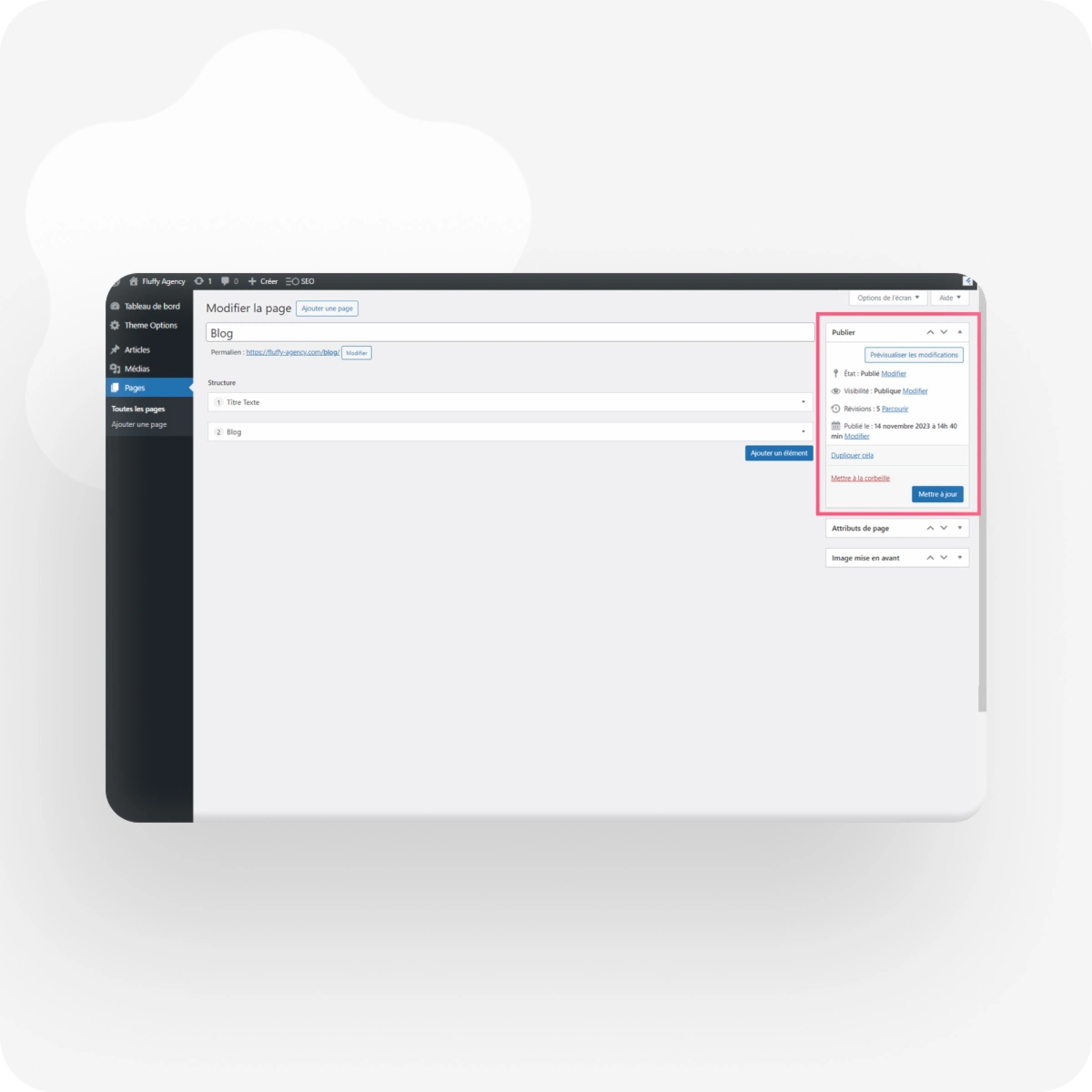
Dans le bloc Publier, situé en haut à droite, vous retrouvez plusieurs options :
- Prévisualiser les modifications : permet de voir la page dans un nouvel onglet
- État de la page : publié ou brouillon
- Visibilité : publique ou privée
- Révisions : historique des modifications
- Date de publication : modification ou planification possible
Vous pouvez également dupliquer, supprimer ou mettre à jour la page depuis ce bloc.
⚠️ Pensez à toujours enregistrer vos modifications en cliquant sur Mettre à jour.
Le contenu de la page
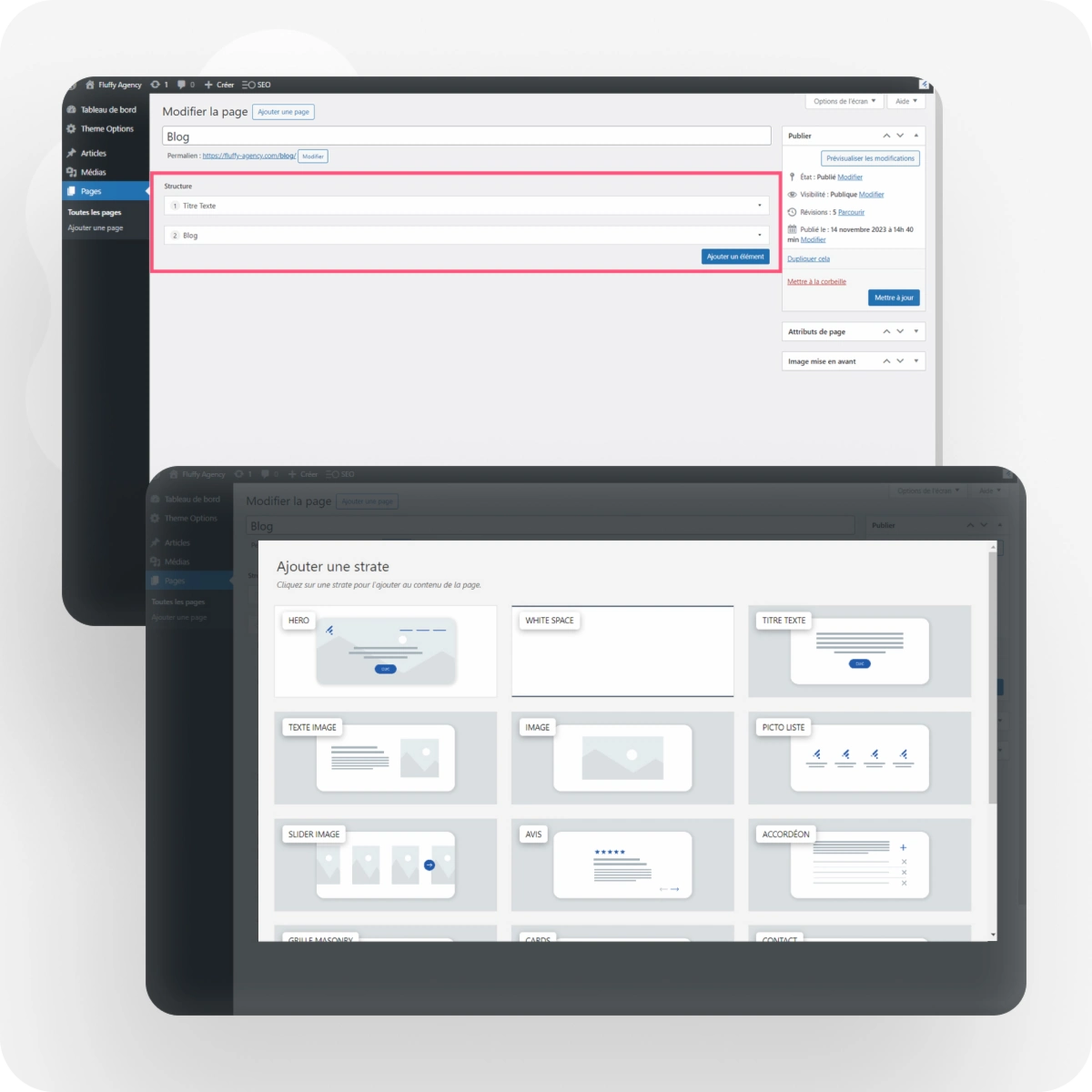
Le contenu est organisé dans la section Structure, sous les informations principales. Vous y trouverez les modules dans leur ordre d’apparition.
Chaque module peut être :
- ajouté au-dessus : Cela crée un nouveau module au-dessus du module existant.
- dupliqué : La duplication d’un module copie tout son contenu et ses propriétés.
- supprimé : En cas de suppression, une confirmation te sera demandée. Il est possible d’éviter la confirmation lors de la suppression d’un module en effectuant un double-clic sur le bouton – Retirer la disposition.
Vous pouvez ajouter un module via le bouton Ajouter un module ou en cliquant sur + Ajouter une disposition.
Une fenêtre vous permet ensuite de choisir le type de module (texte, image, hero, titre, etc.).
Une fois un module ouvert, vous pouvez modifier le contenu, ajouter du texte, des images, des boutons ou d’autres éléments.
💡 En cas d’erreur, vous pouvez revenir à une version précédente en rechargeant la page ou via les sauvegardes.
Le SEO
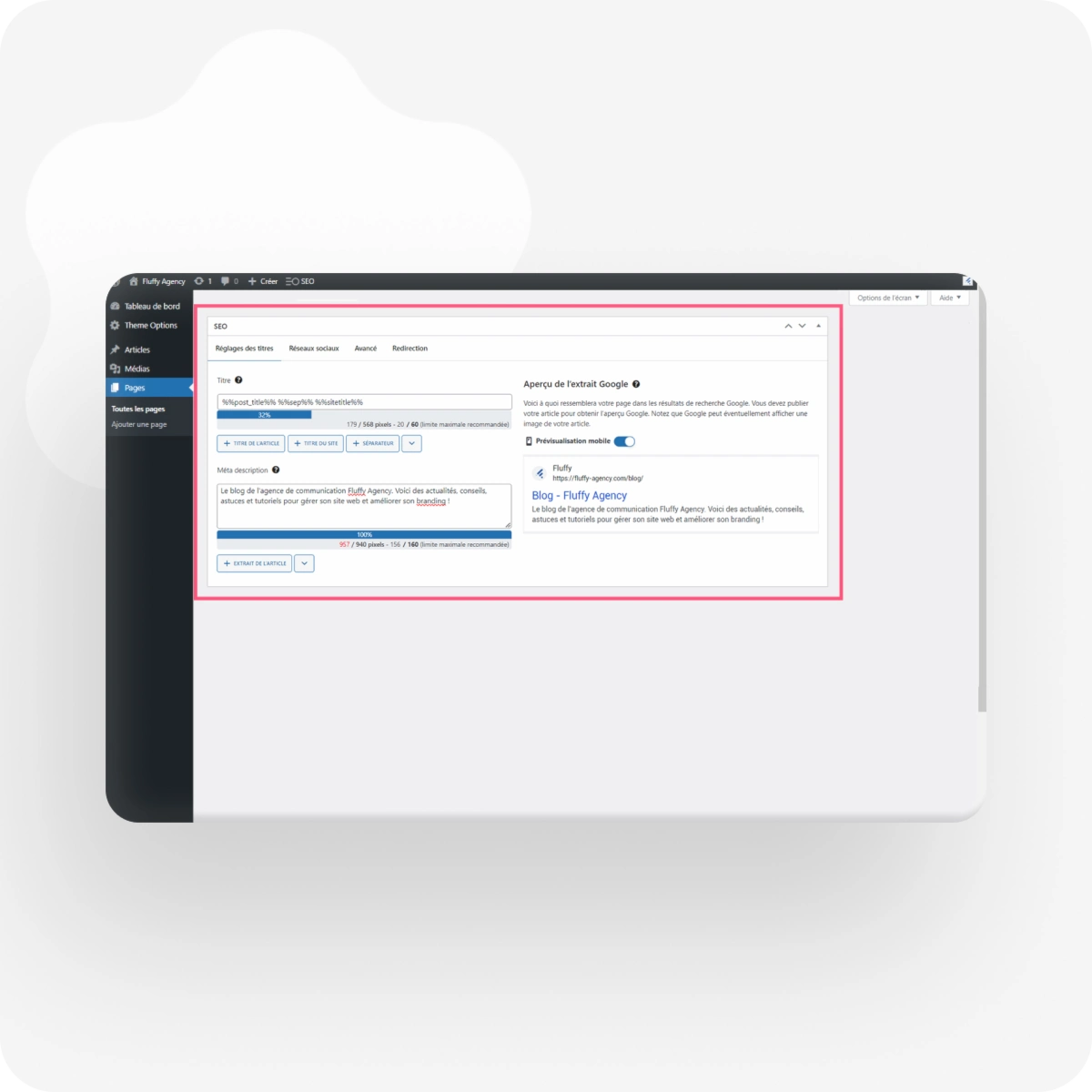
La section se trouve en bas de la page. Elle permet de modifier le titre et la meta description.
Un indicateur vous guide sur la longueur recommandée de la description.
Pour optimiser votre référencement, il est conseillé d’utiliser des mots-clés pertinents, tout en restant clair et concis.
En conclusion
La gestion de contenu sur WordPress devient simple dès lors que vous comprenez le fonctionnement des pages et des modules. Vous pouvez facilement modifier vos textes, images ou sections selon vos besoins.
Pensez à sauvegarder régulièrement vos modifications et à utiliser les duplications pour gagner du temps lors de la création de nouvelles pages. Le reste également un élément essentiel pour améliorer la visibilité de votre site.
Chez Fluffy Agency, nous vous accompagnons dans la gestion et l’optimisation de votre site WordPress afin de vous garantir une utilisation simple, fluide et efficace.
N’hésitez pas à nous contacter pour bénéficier de notre expertise et optimiser la gestion de votre site web.